
如何使用免费PS大片调色视频教程,让你的作品拥有电影级效果?
时间: 2024-11-19 13:01:02
小编: ai-xz
在当今的数字时代,视觉内容已经成为了各类媒体平台吸引观众的重要工具。越来越多的人开始利用图像处理软件来增强自己制作的视频效果,PS大片调色就是其中一项非常受欢迎的技术。通过一些简单的操作,我们可以让视频中的色调更加震撼、情感更加丰富,提升整体观赏性。如果你想了解如何通过PS调色技术来制作一部大片级别
在当今的数字时代,视觉内容已经成为了各类媒体平台吸引观众的重要工具。越来越多的人开始利用图像处理软件来增强自己制作的视频效果,PS大片调色就是其中一项非常受欢迎的技术。通过一些简单的操作,我们可以让视频中的色调更加震撼、情感更加丰富,提升整体观赏性。如果你想了解如何通过PS调色技术来制作一部大片级别的视频,本文将为你提供一份详细的免费PS大片调色视频教程。
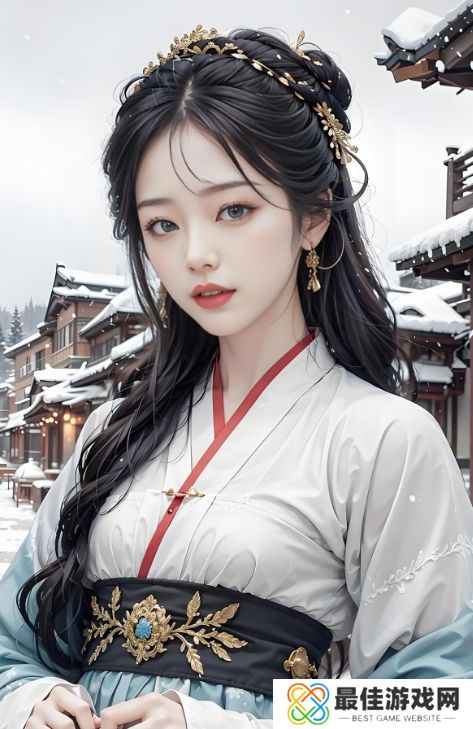
PS大片调色的基本概念
PS(Photoshop)不仅仅是用来处理静态图片的工具,它的强大功能也可以应用到视频处理上。所谓的PS大片调色,就是通过调整视频中的色调、亮度、对比度、饱和度等参数,达到电影级的视觉效果。这项技术能够让你的普通视频看起来更加专业,犹如大制作的电影一样有层次感和深度。
如何开始PS大片调色操作
想要制作大片调色效果,首先需要确保你的视频素材已经准备好,并且视频已经导入到Photoshop中。PS本身并不直接支持视频的全功能编辑,但它能够对视频的每一帧进行单独调整,因此,你需要在视频图层中选择需要调整的部分或整段素材。通过调整图像的色调、对比度和光影,逐渐渲染出你想要的效果。
具体步骤解析
1. 打开视频文件:打开Photoshop软件,点击“文件”菜单,选择“打开”,然后选择你需要调色的视频文件。此时,视频会以图层的形式出现在PS中。
2. 调整图层:在PS中,你可以利用图层调整工具来进行调色。比如通过“曲线”工具,调整图像的亮度和对比度;通过“色阶”工具,调整图像的整体色彩平衡。你也可以使用“饱和度”调节器来改变画面中颜色的浓淡。
3. 使用滤镜效果:PS内置了多种滤镜,能够帮助你快速为视频添加特效,比如电影胶片效果、光晕效果等,这些都能帮助你提升视频的视觉冲击力。
4. 调整每一帧:由于PS是逐帧处理视频的,因此你可以细致地调整每一帧的色调,确保最终效果没有任何色差或不和谐的地方。
如何让调色效果更自然
大片调色不仅仅是让画面色彩鲜艳,它更注重自然的过渡和和谐的色彩搭配。你可以通过调节色轮,增加温暖色调或冷色调,来营造不同的情绪氛围。比如使用温暖的色调可以让视频显得更有亲和力,而冷色调则适合表现悬疑或科技感强的主题。
另外,调色过程中要注意保持画面的自然过渡,不要让某个区域的色彩过于饱和或过度曝光。可以使用蒙版工具进行细节处理,避免整体调色过度,影响观看体验。
保存与输出视频
完成视频调色之后,最后一步就是保存和导出视频文件。PS支持多种格式的输出,可以选择适合自己的文件格式,如MP4、MOV等。导出时,确保视频的分辨率和帧率符合需求,以免影响视频的流畅度和画质。
总结:通过PS调色提升视频效果
利用PS进行视频调色,虽然操作上需要一定的技巧和耐心,但它能够帮助你打造出电影级别的视觉效果。无论是用于制作个人短片,还是进行商业宣传,PS大片调色都能提升你作品的观赏性和专业性。通过学习并掌握这些技巧,你将能够在视频创作过程中游刃有余,创造出更加引人注目的内容。